

こちらの記事はFlutter環境構築の「STEP①:Flutter SDKのインストール」について説明した記事です。
 HATOBA
Flutter入門の記事(リンク元)はこちらです↓

[PR] Flutter実践開発 ── iPhone/Android両対応アプリ開発のテクニック WEB+DB PRESS plus (Kindle版)
Flutter SDK インストール手順
Flutter入門にも書きましたが、まず前提としてOSはWindows11上でのインストール手順になります。
①:Flutter SDK のダウンロード方法
以下の公式サイトから「Flutter」をダウンロードします。
※Windowsでの環境構築なので、画像の赤枠のところをクリックしてください
https://docs.flutter.dev/get-started/install
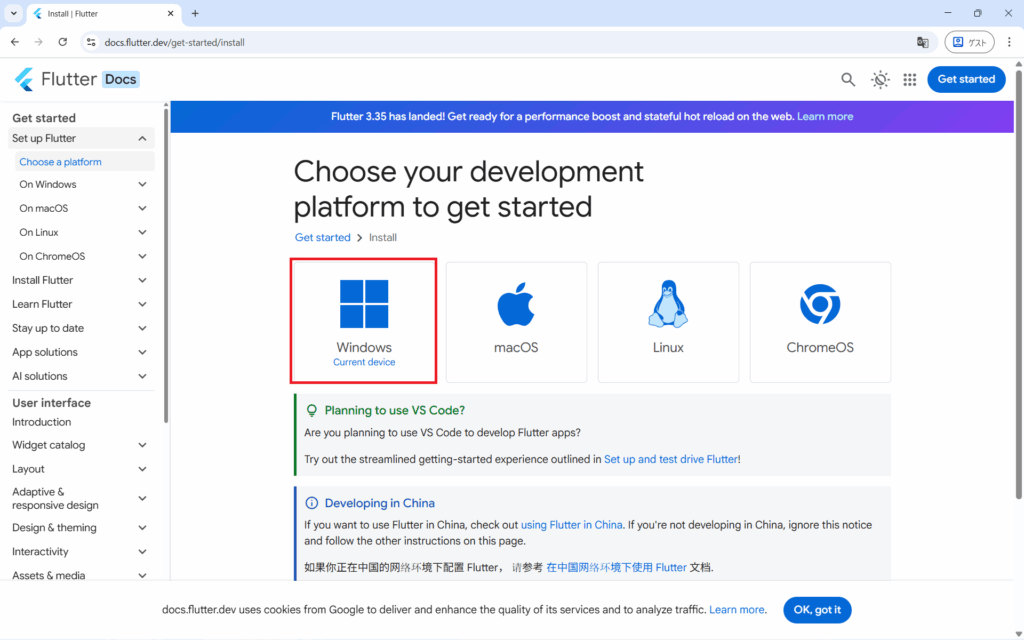
クリックすると以下の画面に移ります
※ここは推奨(Recommend)と書かれている「Android」を選択すればよいです↓
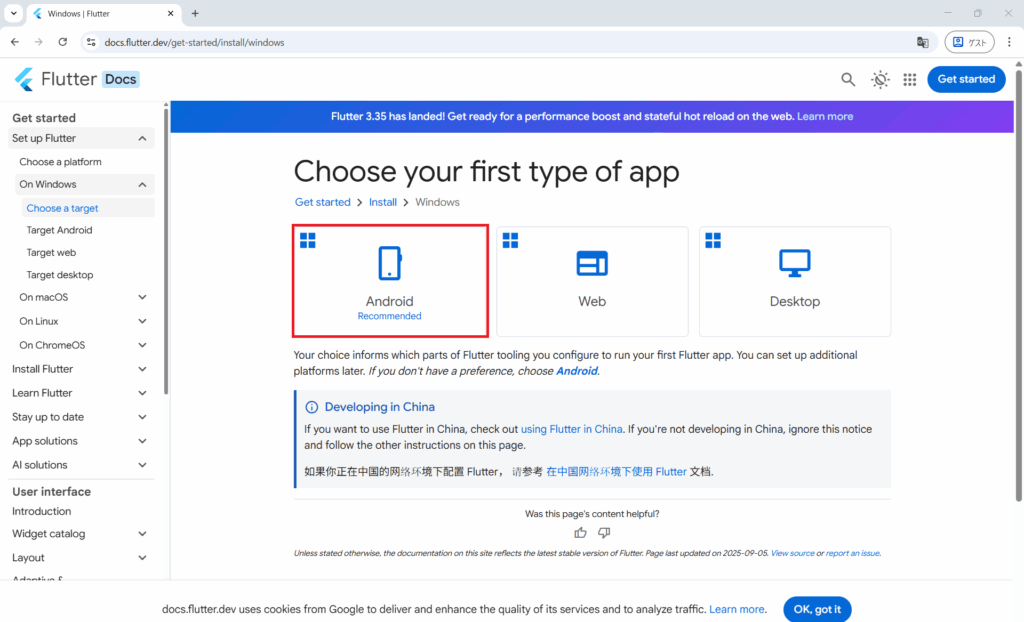
次の画面で少し下の方にスクロールしていくと「Install the Flutter SDK」と書かれたセクションがあります
「Download and install」のタブをクリックして「flutter_windows_3.xx.x-stable.zip」のダウンロードボタンをクリックてください↓ (※画像のバージョン表記は2025年9月時点のものです)
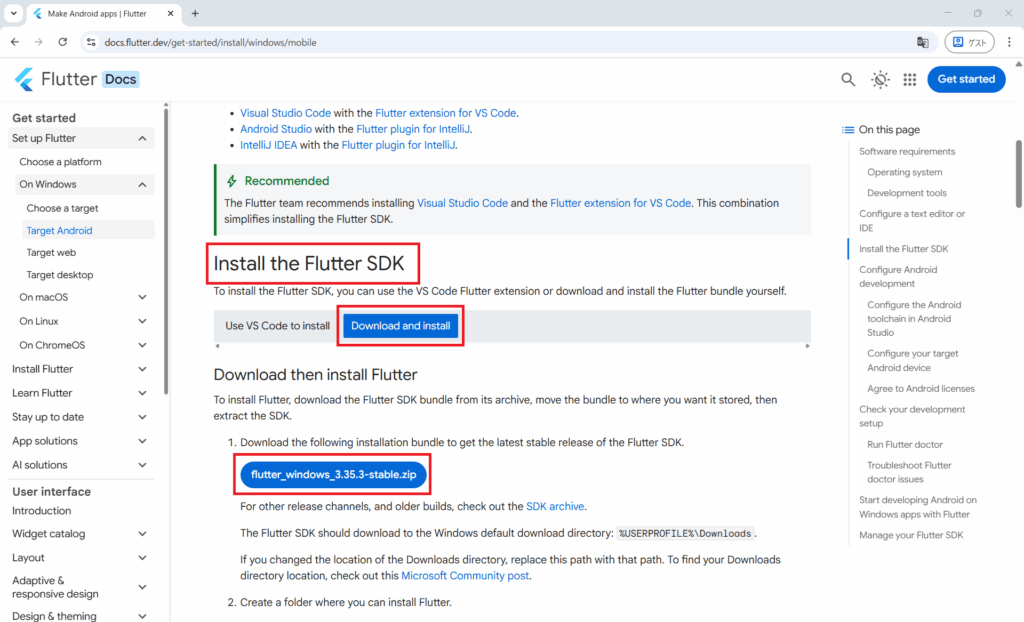
完了するまで約1~2分程度待ちましょう。
HATOBAダウンロードが完了したら手順2に進んでください!
②:Flutterの実行PATHを設定する方法
前手順でダウンロードしたzipファイルを展開して、任意の場所にフォルダごと移動してください
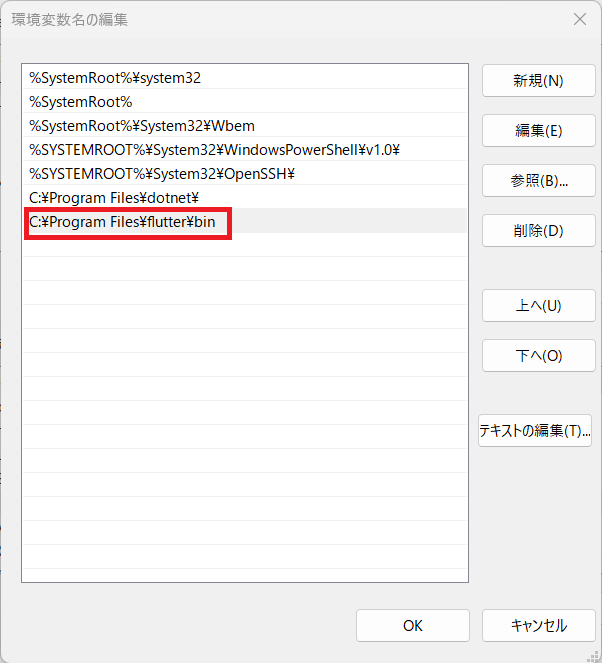
※以下は例として「C:¥Program Files」のパスに配置したとして、手順を説明していきますね。
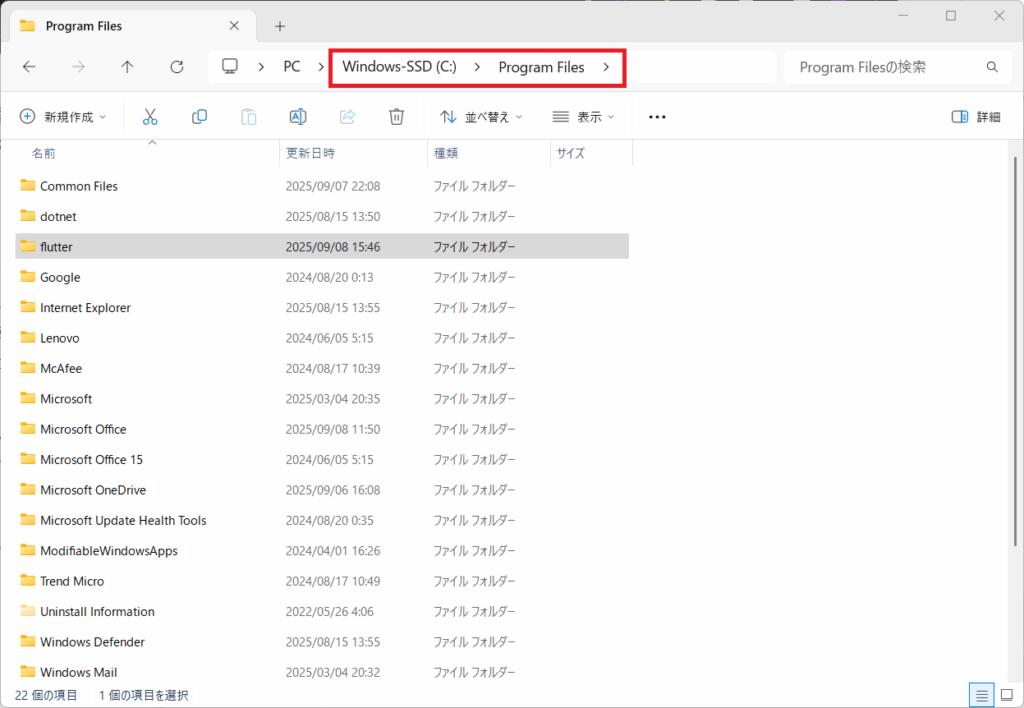
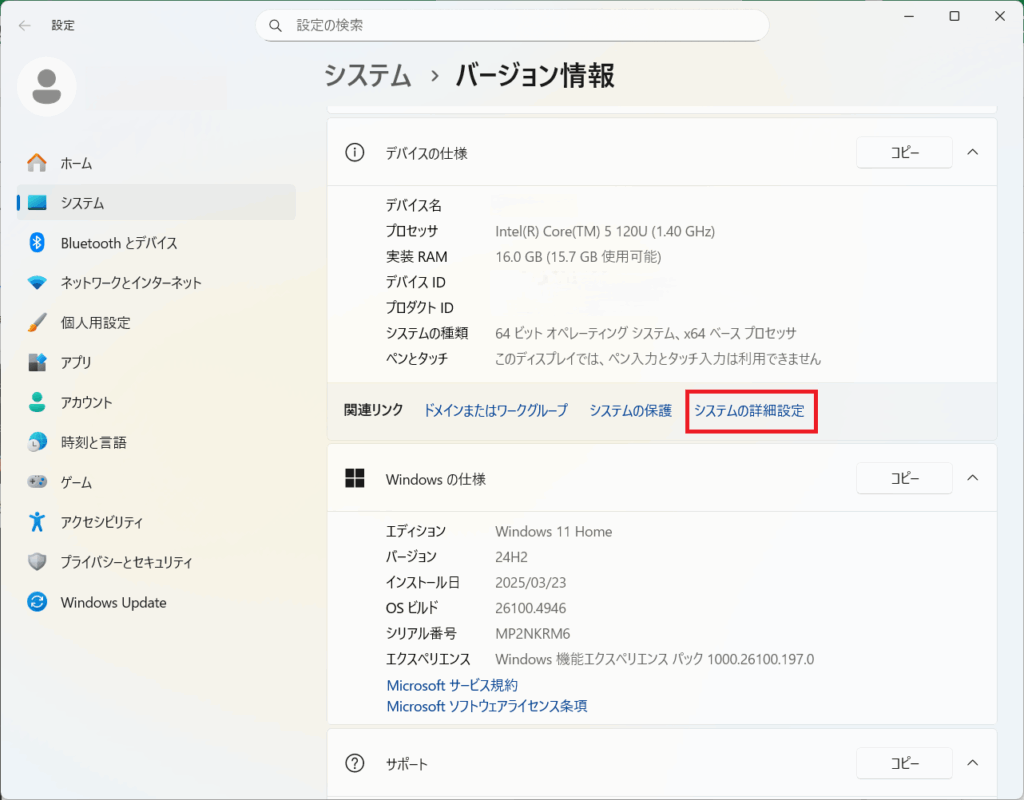
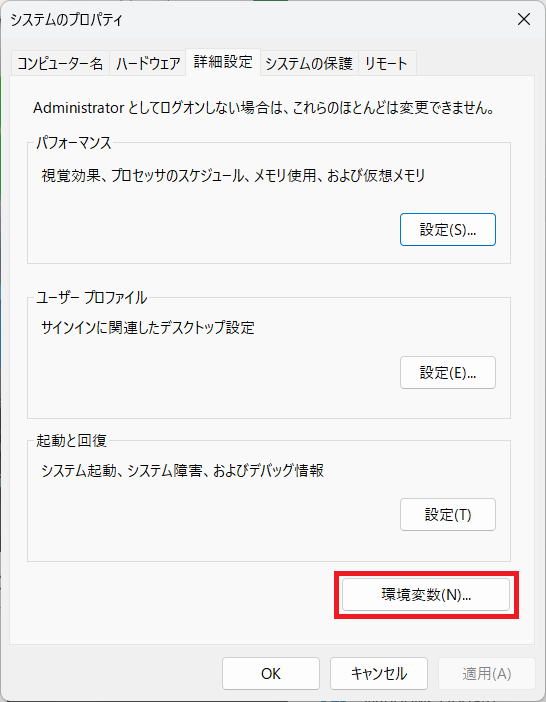
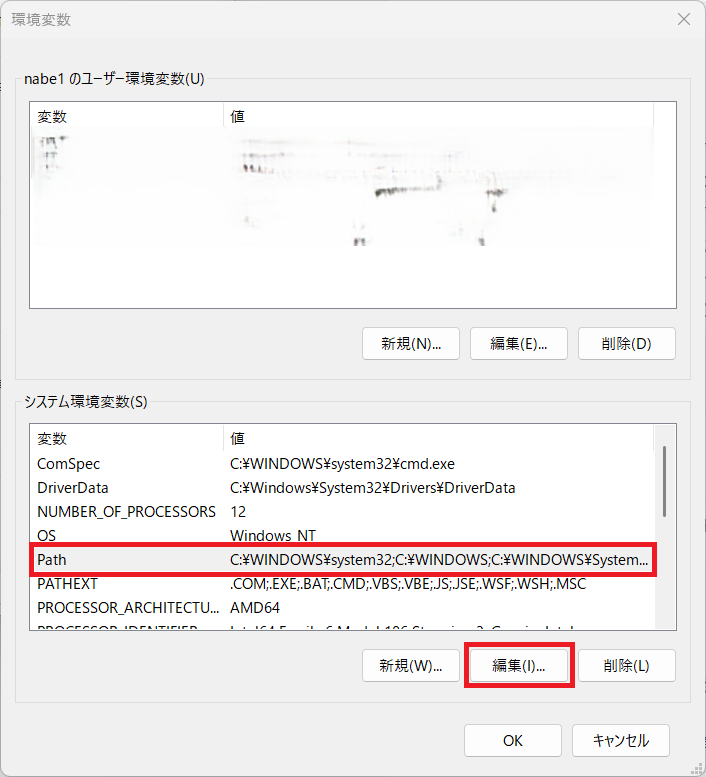
それでは「コマンドプロンプト」や「Power Shell」からコマンドが認識できるように、以下の手順で環境変数の「PATH」に設定追加を行いましょう。
 HATOBA
ここまで大丈夫でしょうか!?
Path設定ができていれば、flutterコマンドが「コマンドプロンプト」または「Power Shell」で使えるハズです。
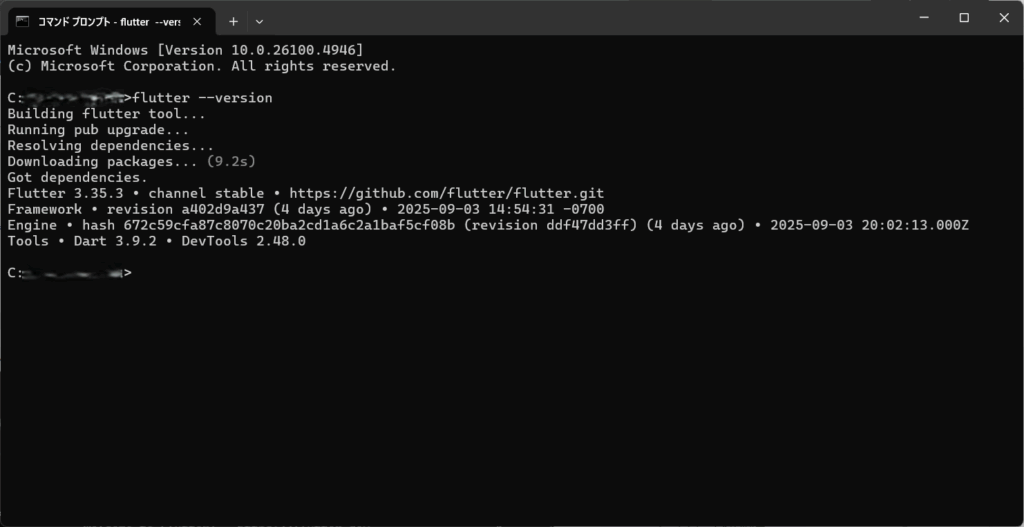
コマンドが利用できるようになっているか、以下のバージョン表示を試してみてください↓
flutter --version<実行例>
 HATOBA
flutterコマンドでバージョンが表示できていればひとまずインストール完了です。「flutter入門」に戻りSTEP2を進めてください!
【PR】ゼロから学ぶFlutterアプリ開発(Kindle版)
まとめ
本記事の内容は以下の通りでした。
HATOBAインストール手順の疑問点については、記事のコメント欄や、X(Twitter)のDMでも質問受け付けてます。お気軽にどうぞ~








コメント