

こちらの記事はFlutter環境構築「STEP⑤:VSCodeのインストール」の手順を説明した記事です。
 HATOBA
Flutter入門の記事(リンク元)はこちらです↓

VSCodeは、Flutter開発のコーディングやプロジェクト実行を行うのに必要です
※すでにインストール済みの場合、本手順は不要なのでスキップしてください。
【PR】ゼロから学ぶFlutterアプリ開発(Kindle版)
目次
VSCodeインストール
まずは以下の手順でVSCodeをインストールしていきましょう↓
①:VSCodeのインストール手順
STEP
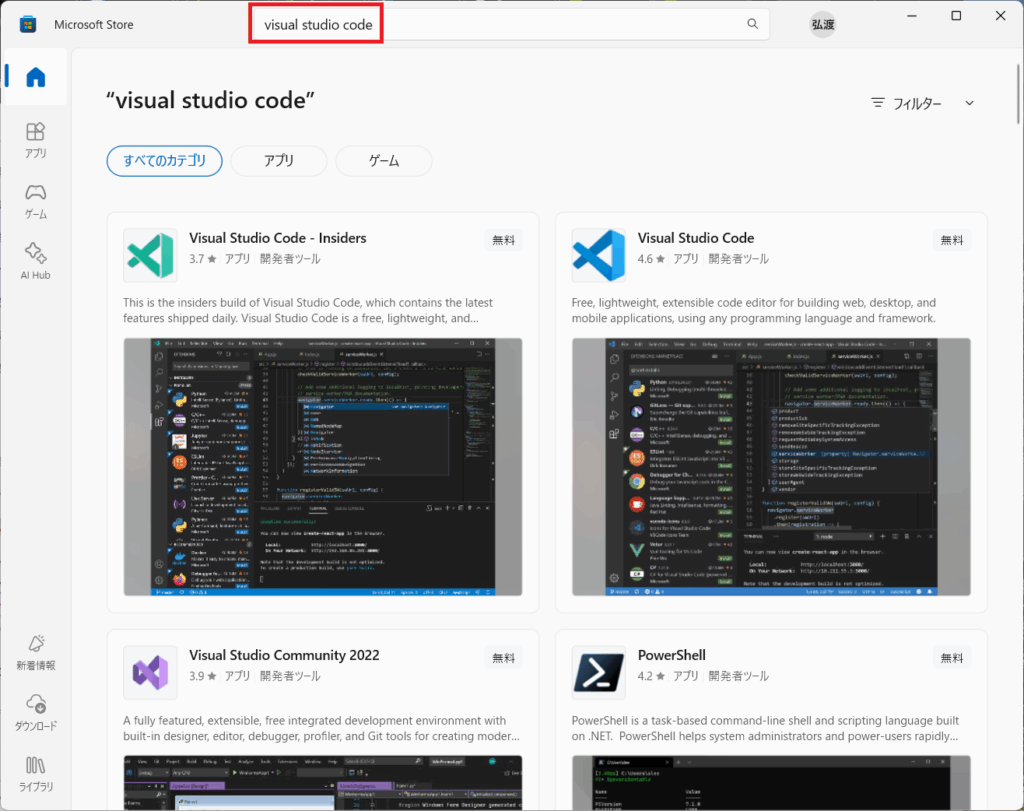
Microsoft Store を開き、画面上部の検索ボックスで「visual studio code」と検索します
STEP
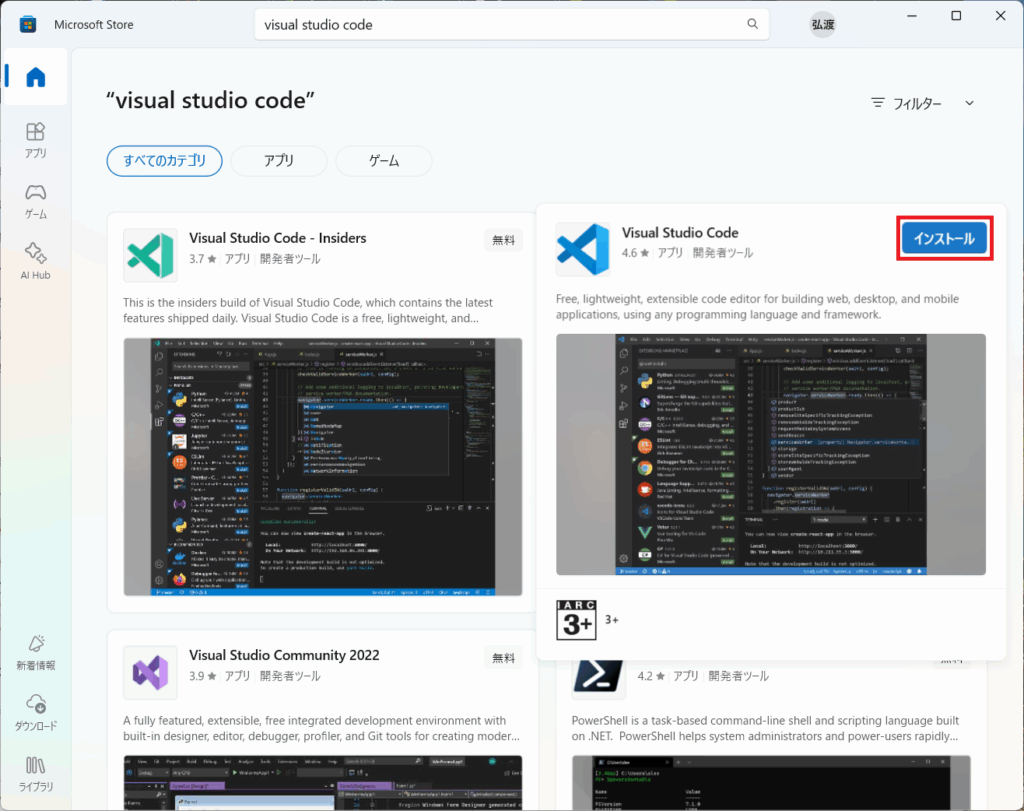
「インストール」をクリック
STEP
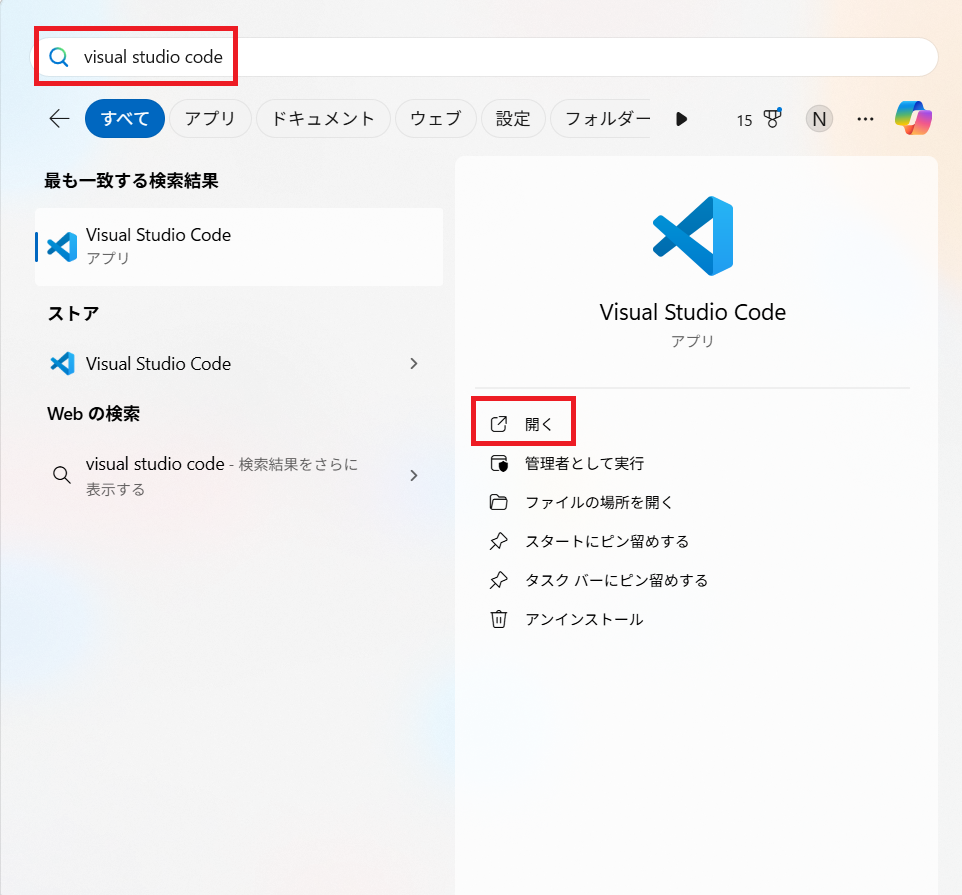
インストールが完了したら、タスクバーの検索ボックスに「visual studio code」と入力し、「開く」をクリックして起動します
STEP
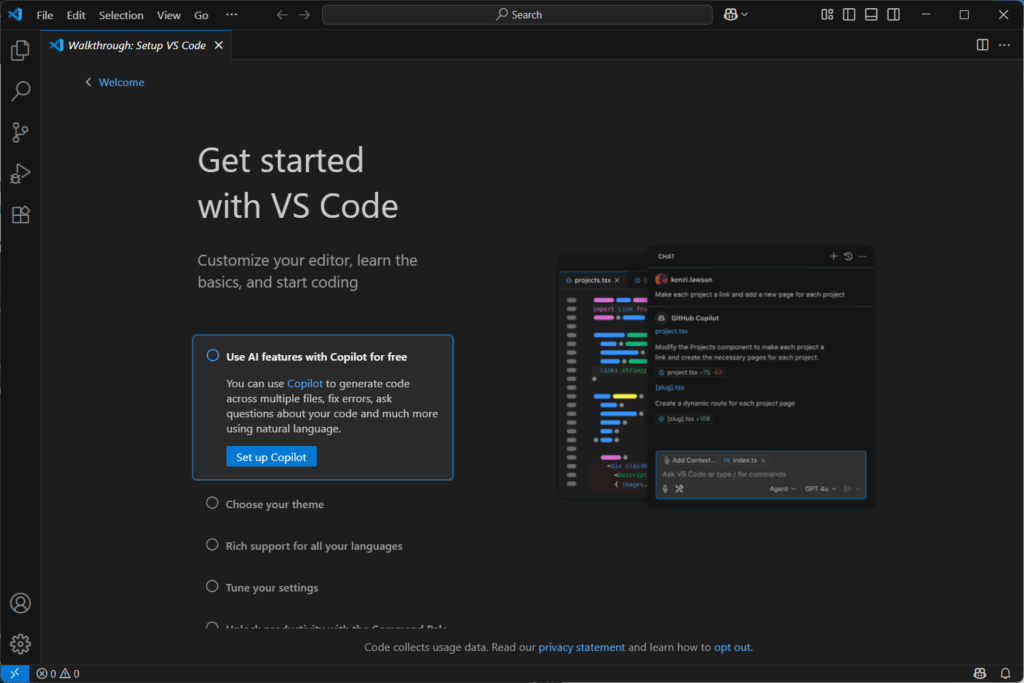
「Visual Stuidio Code」の初回起動は以下のような画面です
②:VSCodeを日本語化する方法
VSCodeでは、メニューや設定画面などの英語の表記を日本語化するプラグインが用意されています
※もし英語が苦手であれば、これを適用するのがおすすめです。
設定方法は以下の手順です↓
STEP
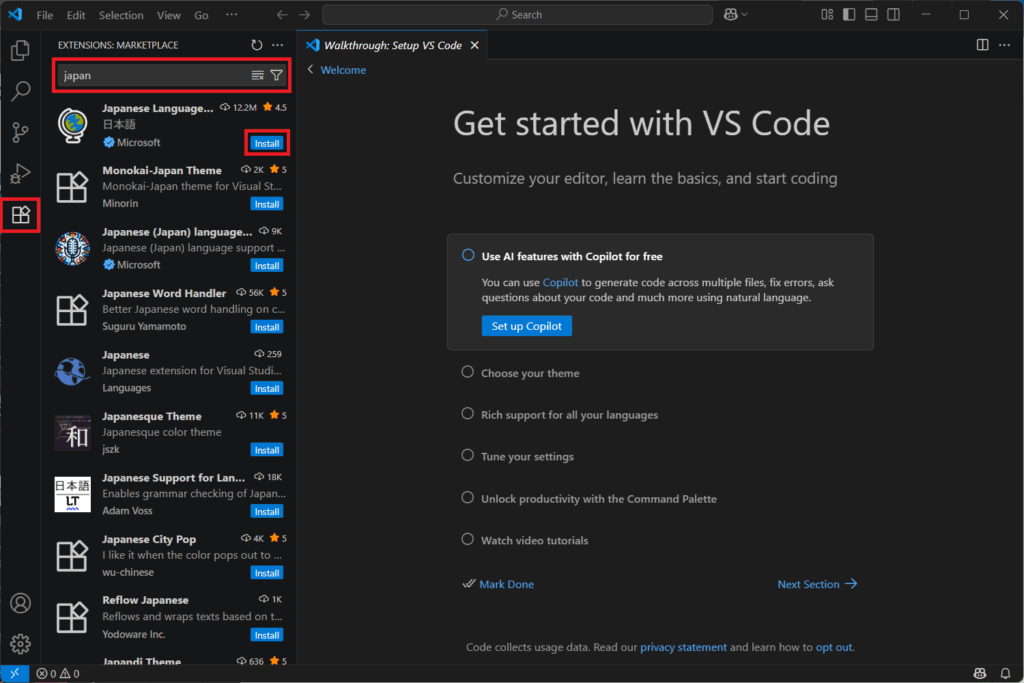
拡張機能のボタンをクリックし、検索ボックスに「Japanese」と入力
STEP
「Japanese Language Pack for Visual Studio Code」の installをクリック
STEP
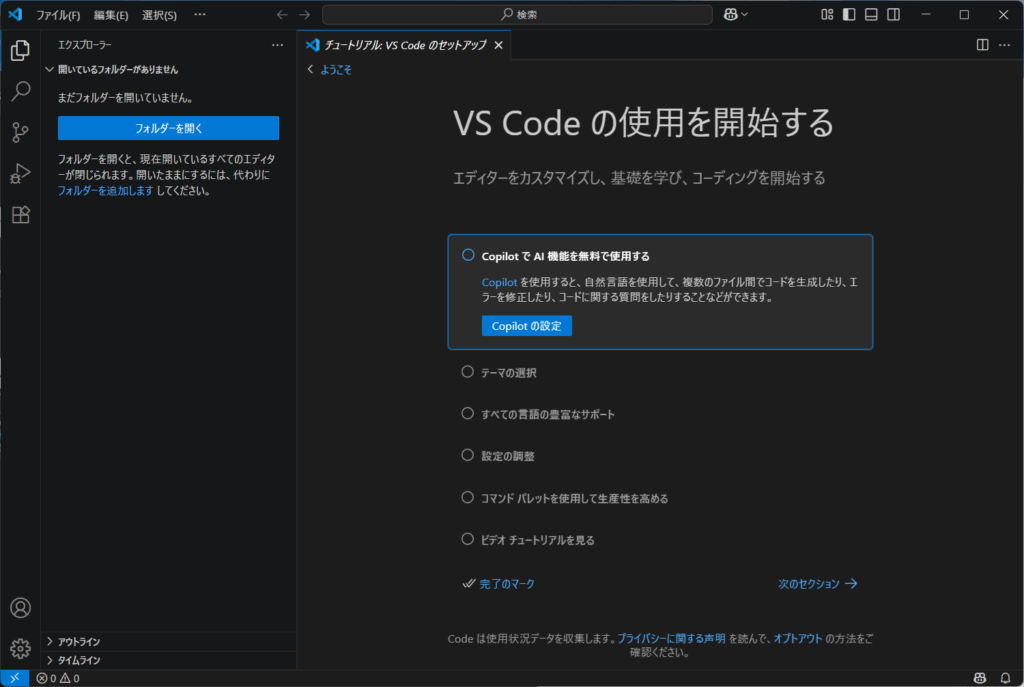
インストール後に再起動すると、英語表記が日本語に切り替わります(やったね!)
③:VSCodeにFlutterプラグインをインストールする方法
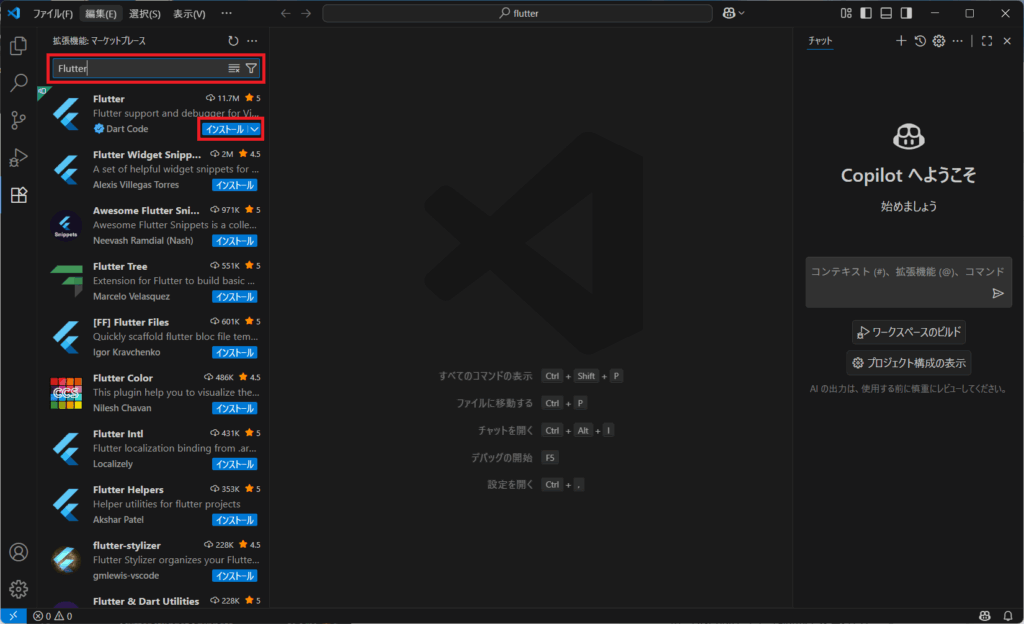
Flutterプラグインのインストールも、「②:VSCodeを日本語化する方法」と同じような要領で行えます。
- 拡張機能のボタンをクリックし、検索ボックスに「flutter」と入力
- flutter関連のプラグインの中で一番上の「Flutter」のインストールをクリック
[PR] Flutter実践開発 ── iPhone/Android両対応アプリ開発のテクニック WEB+DB PRESS plus (Kindle版)
まとめ
本記事の内容は以下の通りでした。
HATOBAインストール手順の疑問点については、記事のコメント欄や、X(Twitter)のDMでも質問受け付けてます。お気軽にどうぞ~








コメント