
こちらの記事はFlutter環境構築「STEP③:Android toolchainのインストール」の手順を説明した記事です。
 HATOBA
Flutter入門の記事(リンク元)はこちらです↓
「flutter doctor」コマンドの確認結果で「Android toolchain」が足りない場合、本記事で説明する手順を行ってください!
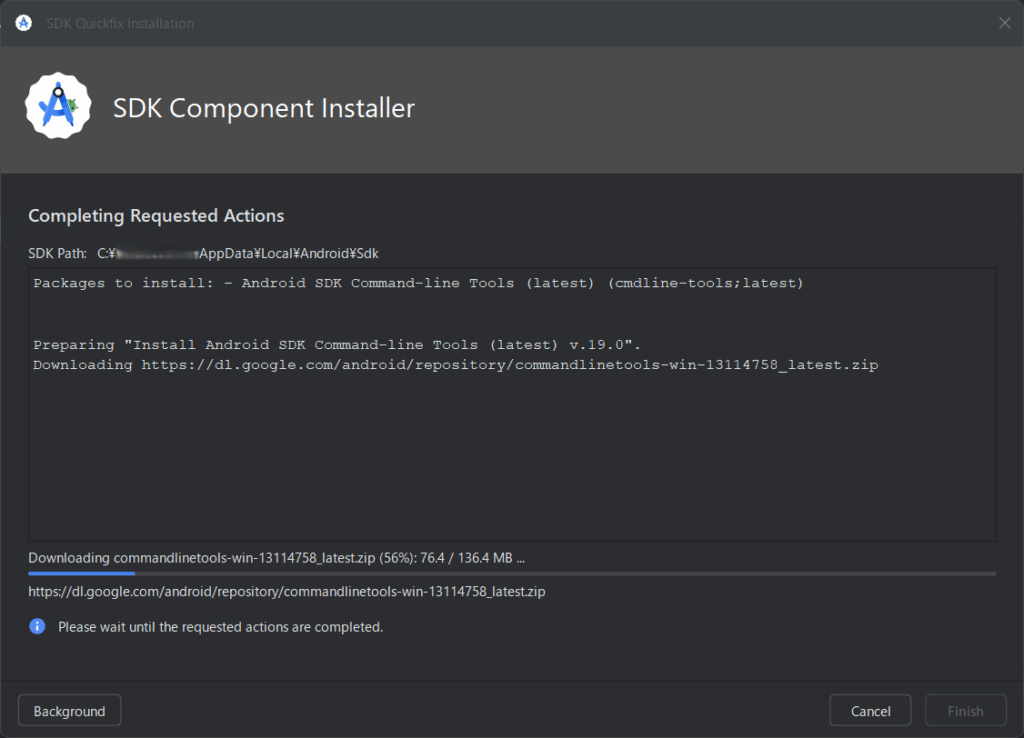
ダウンロードからインストール完了まで、時間的にこのぐらいかかると思います↓
- ダウンロード:2~3分
- インストール:8~10分
HATOBAインストールの待機時間がそこそこありますが、まあ気長に取り組んでみてください。
【PR】ゼロから学ぶFlutterアプリ開発(Kindle版)
Android toolchain インストール手順
まずはAndroid Studioのインストールです
以下を参考に進めてください↓
①Android Studio のインストール手順
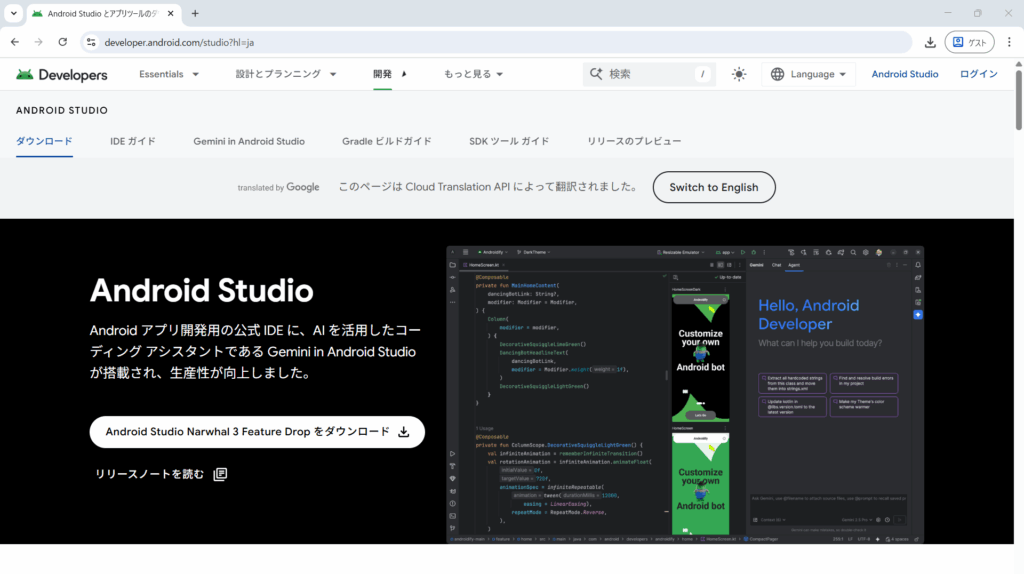
以下のリンクからAndroid Studioの公式サイトにアクセスし、Android Studioをダウンロードしましょう
https://developer.android.com/studio?hl=ja
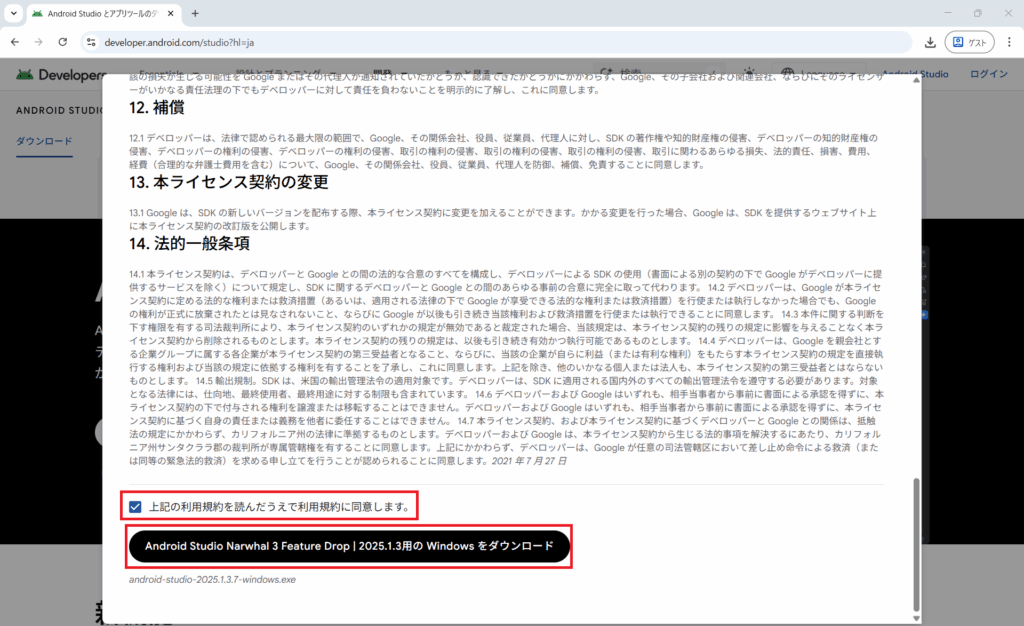
利用規約のダイアログに同意のチェックを入れると、ダウンロードできます
 HATOBA
俺がダウンロードしたインストーラーのバージョンは以下でした
※最新版を落としてきてください。
このexeファイルをダブルクリックしてインストールを開始します。
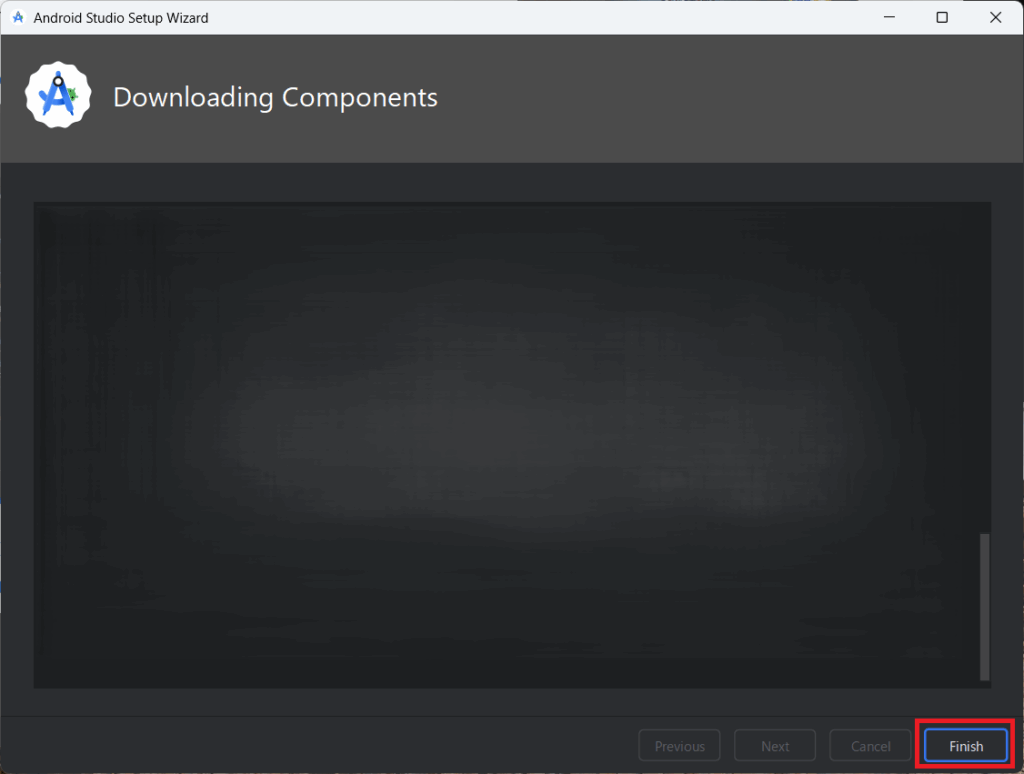
インストール完了までの手順は以下です↓
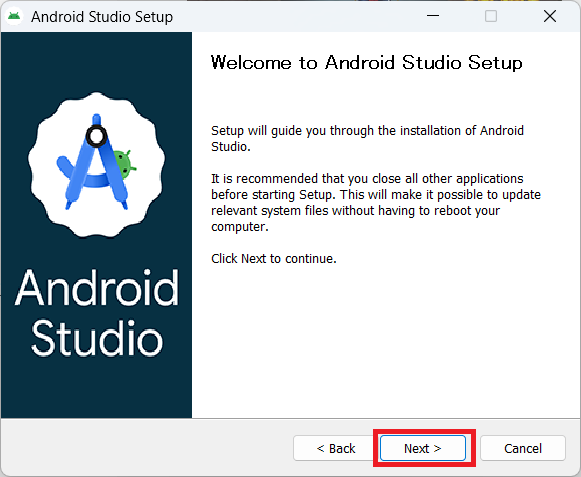
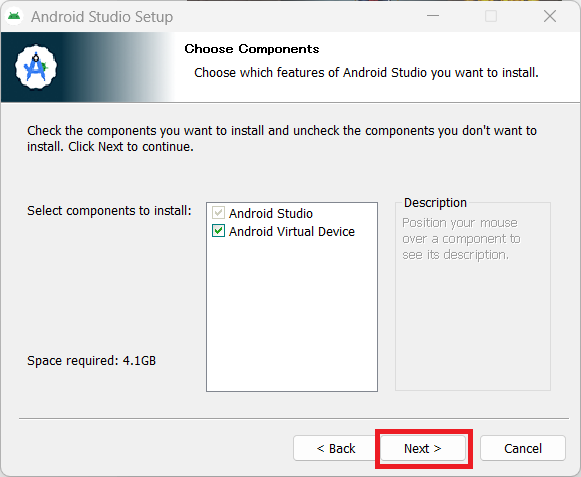
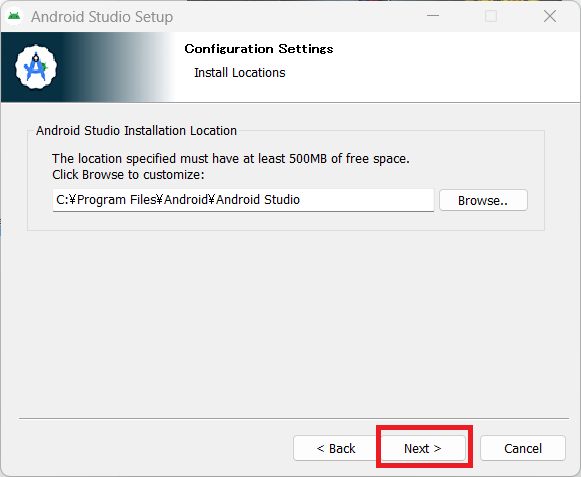
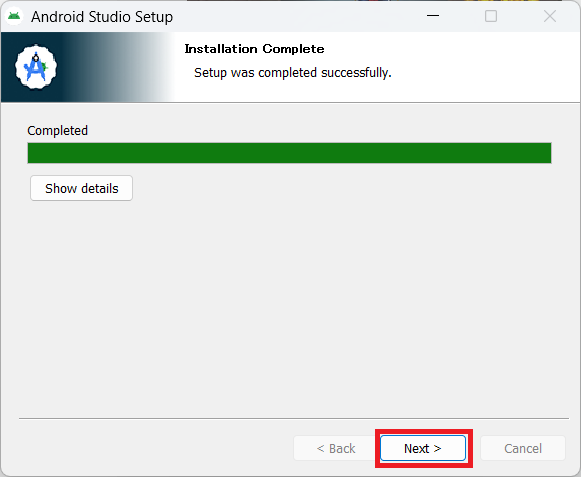
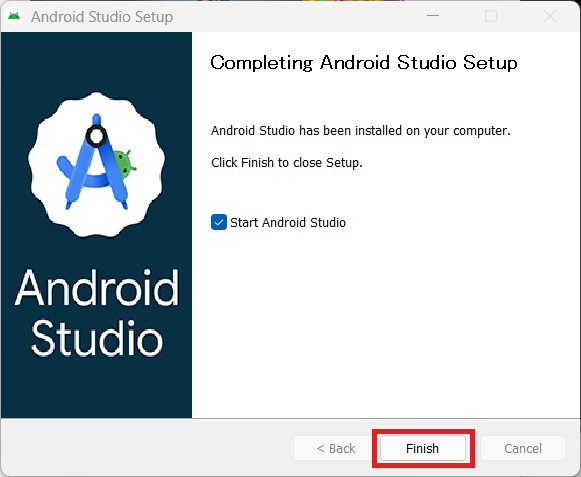
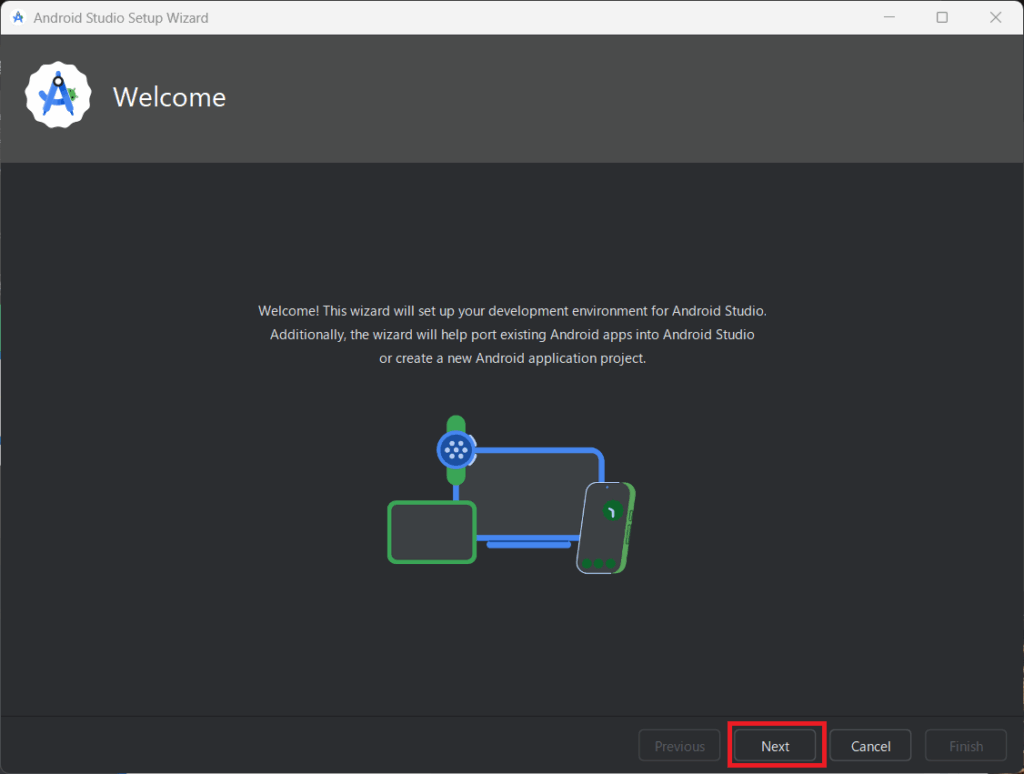
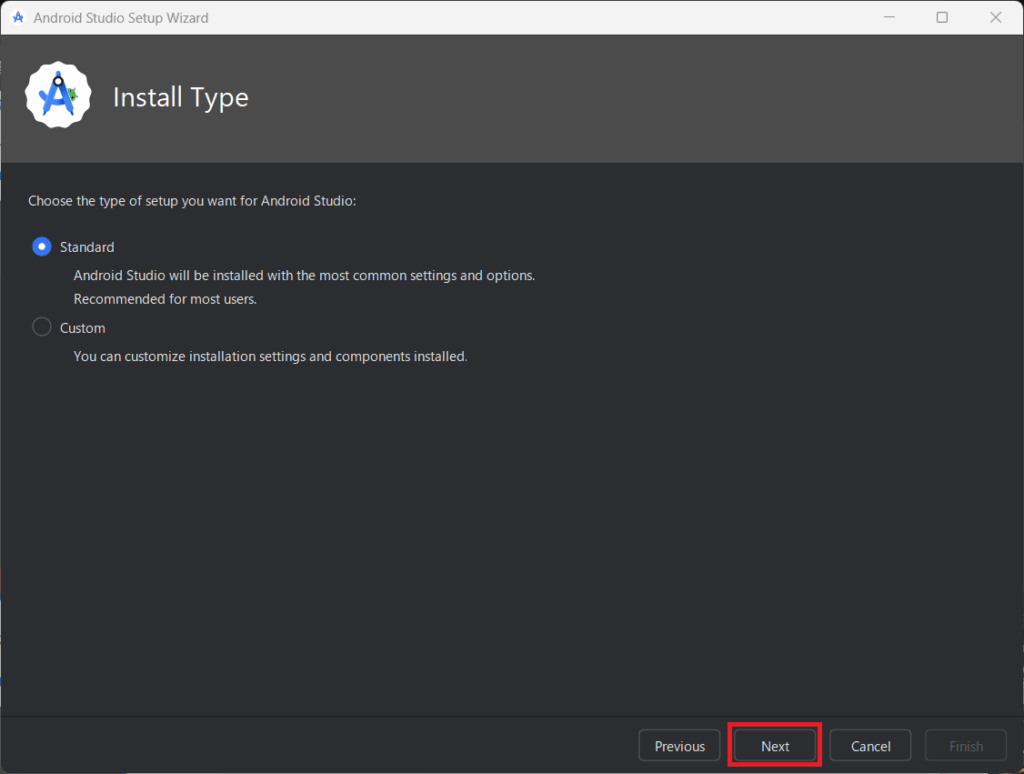
- android-sdk-license
- android-sdk-preview-license
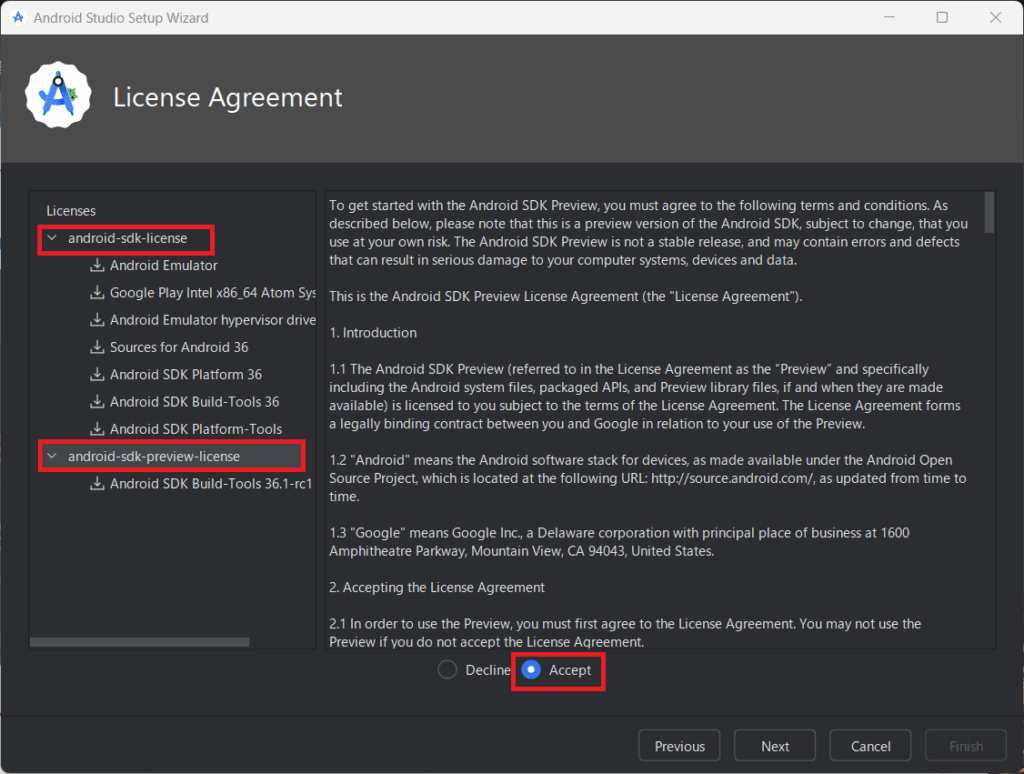
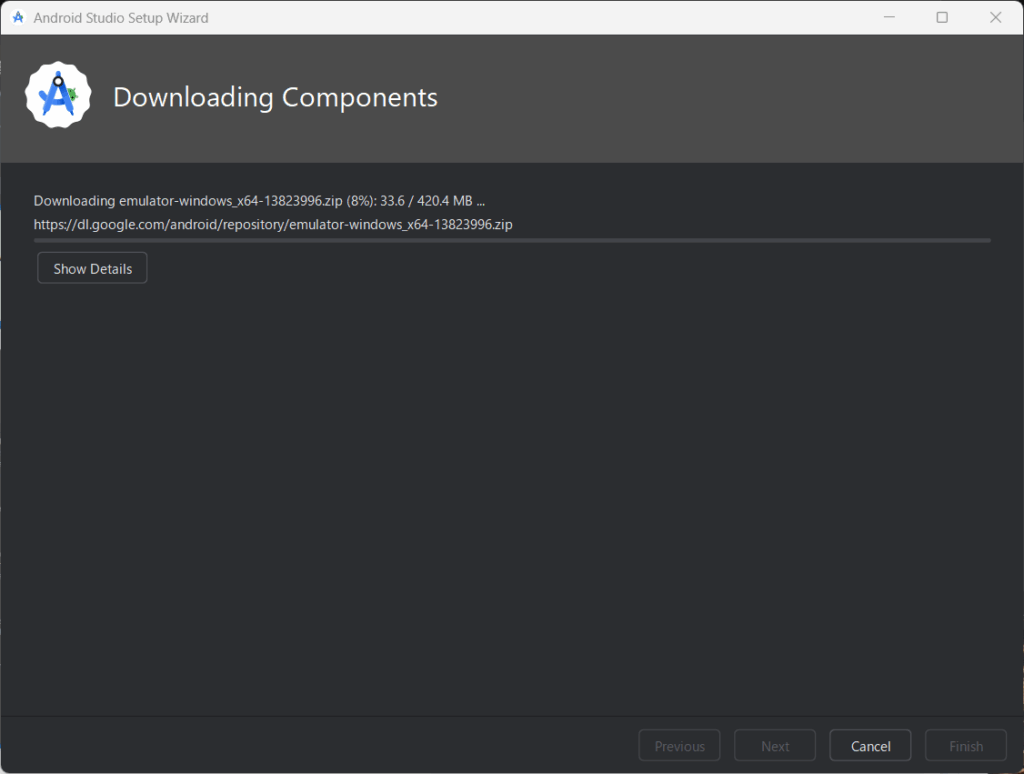 HATOBA
インストール時間かかると思うので、お暇であれば以下のサービス紹介をぜひ読んでみてください!
[PR] IT・Webのスカウト転職サービスなら【レバテックダイレクト】まずは無料登録!
当ブログでは、ある程度経験をお持ちのITエンジニア・クリエイターの方向けの転職サービスとして「レバテックダイレクト」をおすすめしてます。
※画像をクリック/タップするとトップページを開けます↓
どういうサービス?
レバテックダイレクトは、ITエンジニア・デザイナーに特化したスカウト型転職サービスです。
最大の特徴は、企業から直接スカウトが届く仕組みにあります。
一般的な転職エージェントとは異なり、担当者を挟まずに企業とやり取りできるため、
「自分の技術や経験をどう評価しているのか」をダイレクトに知ることが可能です。
特に中堅以上のITエンジニア・クリエイターの方々にとって、以下が魅力的なようです。
- 実務経験を前提とした求人が多い
- 技術スタックや開発環境が詳細に掲載されている
- 面談・面接確約のスカウトが多く、無駄な書類選考が少ない
「とりあえず数を打つ転職活動」ではなく、
自分の市場価値を確認しながら、質の高いオファーを待つという使い方のできる点が強みと言えます。
申込方法教えて!
利用開始までの流れは非常にシンプルで、日々の忙しさの中でも負担になりません。
- 公式サイトから無料会員登録
- 職務経歴・スキル・使用言語などを入力
- スカウトを待つ、または自分で求人検索
- 気になる企業と直接メッセージ・面談
特に重要なのはプロフィール入力ですね。
以下のような情報を具体的に書くことで、スカウトの質が大きく変わります。
- 実務で使用してきた言語・フレームワーク
- 担当フェーズ(設計・実装・レビューなど)
- チーム規模や役割
評判とか口コミどうなん?
サービス全体のUIは、シンプルで装飾が少なく、求人情報や技術条件が見やすく整理されています。
また、求人ページでは以下のような情報が確認できます。
- 使用技術・開発環境
- チーム構成
- 会社の雰囲気や開発文化
「入社してみないと分からない情報」が事前に把握できるため、
転職後のミスマッチを防ぎやすい点も好印象です。
登録するメリットは?
レバテックダイレクトを使う最大のメリットは、中堅以上のITエンジニア・クリエイターの方の市場価値を客観的に知れることです。
具体的には、以下のような効果が期待できます。
- 自分のスキルに対して、どんな企業が興味を持つのか分かる
- 年収レンジやポジションの相場感を把握できる
- 面接確約スカウトにより、転職活動の時間を短縮できる
「今すぐ転職するつもりはない」という方であっても、
情報収集目的だけでも登録する価値はありますよね!
料金どのぐらいなの?
求職者側の利用料金は他社のサービスと同様、もちろん完全無料です。
- 会員登録
- 求人検索
- スカウト受信
- 企業とのやり取り
これらすべてに費用はかかりません。
費用は企業側が負担する仕組みのため、
エンジニアはリスクなく利用できます。
それって私向きなの?
レバテックダイレクトは、特に以下のような方におすすめです。
- 実務経験があり、次のキャリアを冷静に考えたい人
- エージェントに振り回されず、自分のペースで転職したい人
- 技術を正しく評価してくれる企業と出会いたい人
- 年収アップや裁量のあるポジションを狙いたい人
「経験は積んできたが、次にどう動くべきか迷っている」
→ そんなタイミングで使うと、非常に相性の良いサービスです!
一方で、以下のような方には向かない可能性があります。
- プログラミング未経験、または実務経験がほぼない人
- 履歴書添削や面接対策を手取り足取りサポートしてほしい人
- IT職以外の職種を探している人
レバテックダイレクトは、基本的に「自分で判断し、動けるエンジニア向け」のサービスです。
そのため、手取り足取りのような支援を求める場合は、
転職エージェントとの併用が現実的でしょう。
HATOBAとりあえず無料登録して待ってるだけでスカウト来るなら、ちょっとお試しでもやってみる価値ありますよね~
HATOBAインストールが完了したら、引き続き以下の手順です!
②Android SDK Command-line Toolsのインストール手順
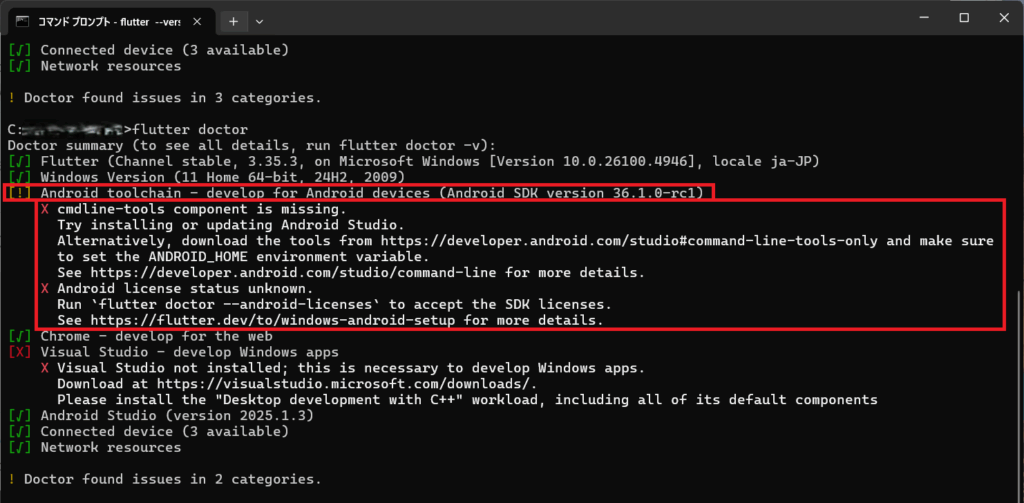
「Android Studio」のインストール完了後に「flutter doctor」コマンドを実行すると状態が変わっていると思います。
 HATOBA
「Android toolchain」の状態が[✗]から[!]に変わってますねえ~
警告メッセージ2つを日本語訳するとこんな感じのことを言ってるので、以降の手順で対応していきましょう
- cmdline-tools コンポーネントがありません (“cmdline-tools component is missing”)
- Android ライセンスのステータスは不明です (“Android license status unknown”)
ひとつ目は「Android SDK Command-line Tools」のインストールです。
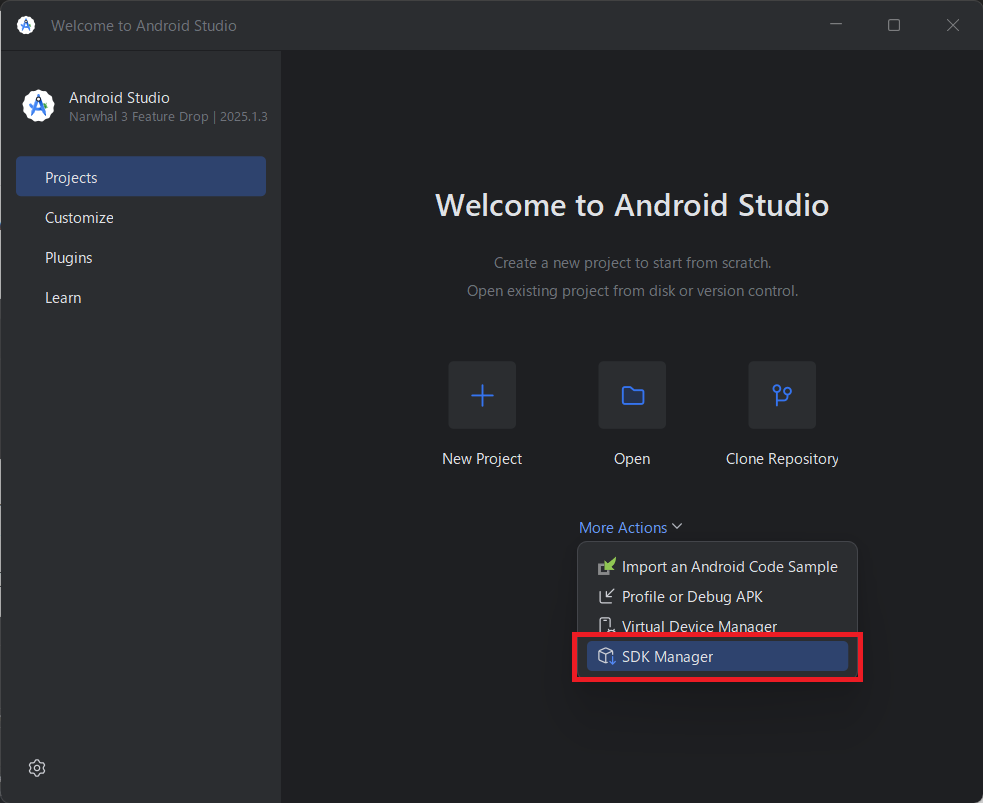
- Android SDK Command-line Tools (latest)
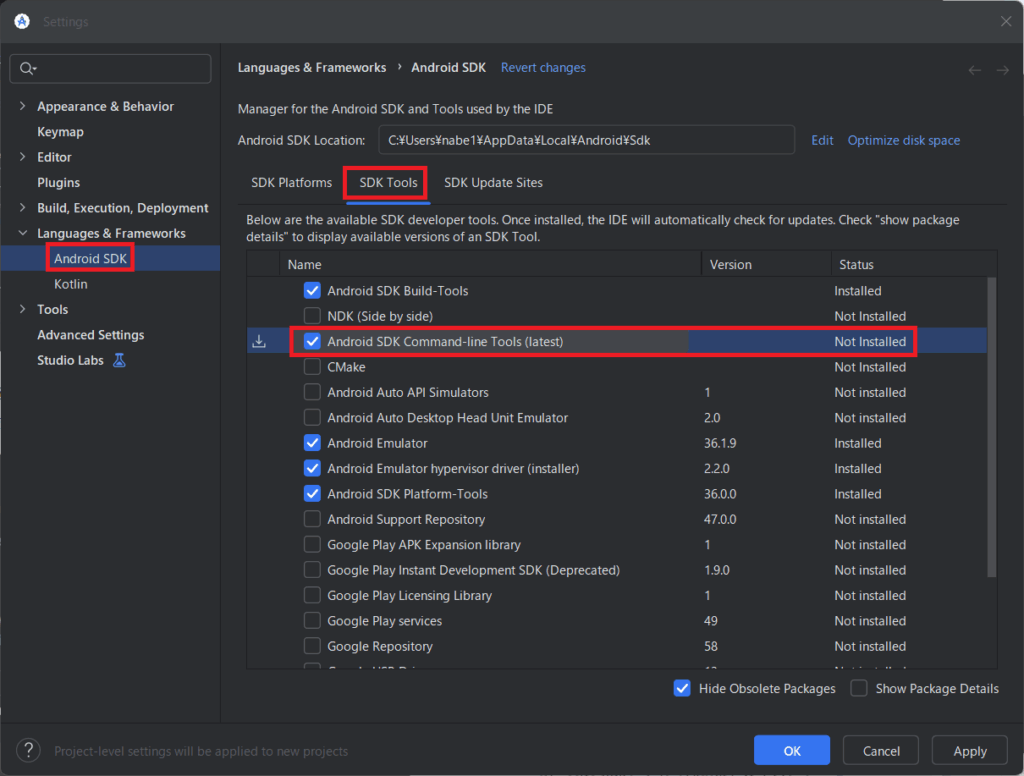
→ 右下の「Apply」をクリック
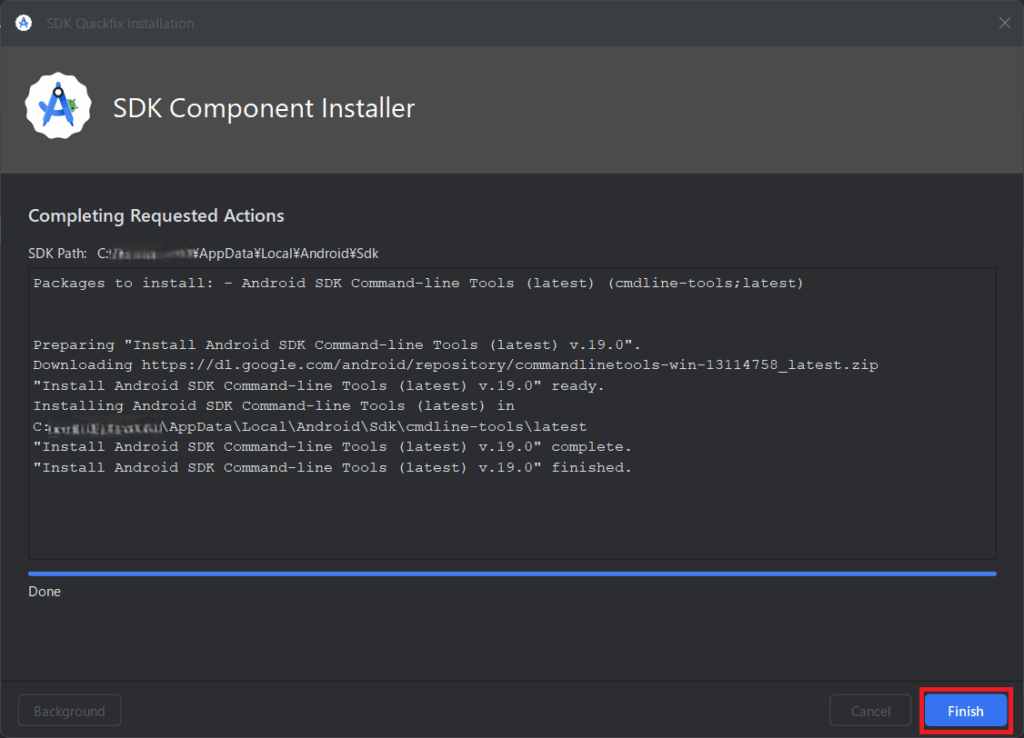
③Androidライセンスの同意
もう一つの警告メッセージは以下ですね↓
cmdline-tools コンポーネントがありません (“cmdline-tools component is missing”)- Android ライセンスのステータスは不明です (“Android license status unknown”)
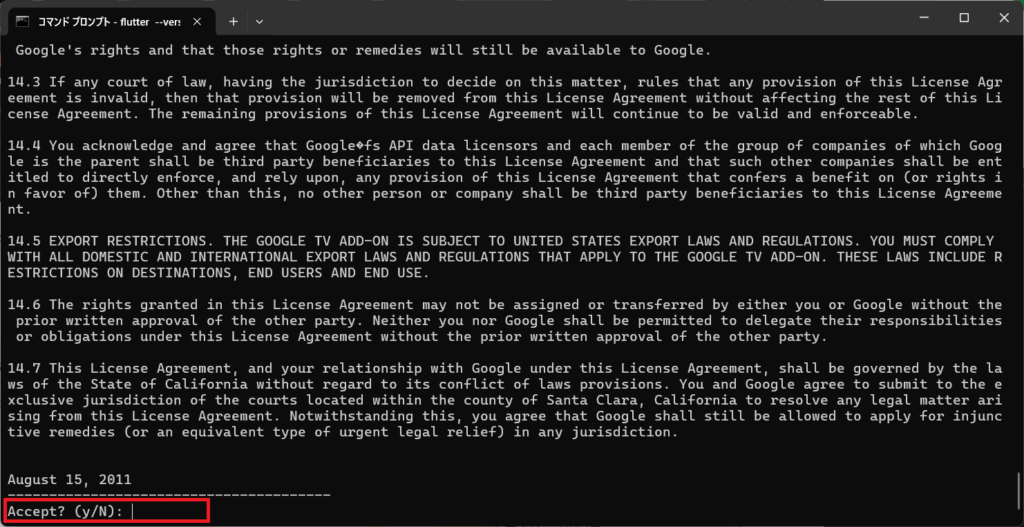
この対応として、以下のコマンドを実行します。
flutter doctor --android-licenses5回ほど同意のメッセージが表示されるので、すべて「y」を入力してEnterキーを押せば完了します。
 HATOBA
これで「Android toolchain」のセットアップは完了です。「flutter入門」に戻りSTEP4を進めてください!
[PR] Flutter実践開発 ── iPhone/Android両対応アプリ開発のテクニック WEB+DB PRESS plus (Kindle版)
まとめ
本記事の内容は以下の通りでした。
HATOBAインストール手順の疑問点については、記事のコメント欄や、X(Twitter)のDMでも質問受け付けてます。お気軽にどうぞ~



コメント